
0. このコースの目標
この実践コースのゴールは、とてもシンプルです。
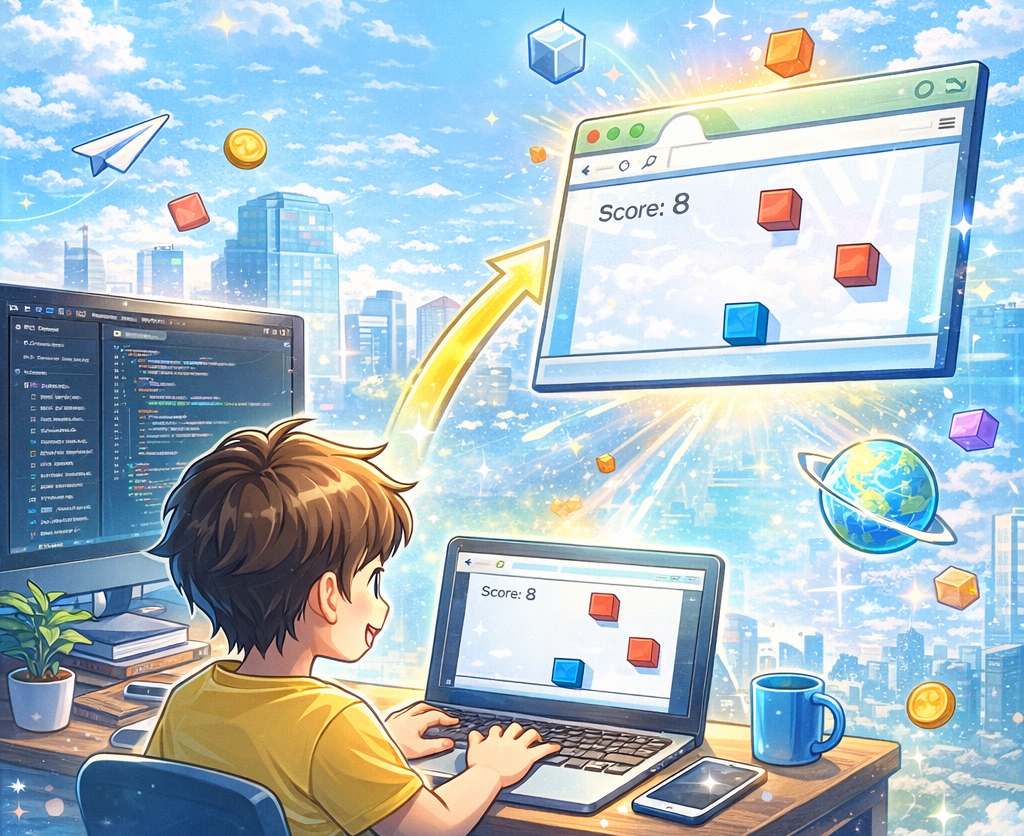
「自分の作ったものが、世界のどこかで動いている」
という体験をすること。
今までのプログラミング学習では、
「書けた」「動いた」で終わることが多かったかもしれません。
このコースでは一歩進んで、
- 作ったものを“作品”として形にする
- ブラウザで動かす
- 将来は人に使ってもらえる状態にする
ところまでを体験します。
1. 今までのPython(1ファイル)との違い
1-1. 今までやってきたこと(振り返り)
これまで多くの人が、こんな形でPythonを学んできました。
- Pythonで 1つのファイル にプログラムを書く
- 自分のパソコンで動かす
- 画面を閉じたら終わり
これは「プログラミングの考え方」を学ぶうえで、とても大切なステップです。
1-2. Flutterでできるようになること
Flutterを使うと、次のようなことができるようになります。
- 📦 プログラムが“作品”になる
- 🌍 インターネット上で動かせる
- 📱 PC・スマホ・タブレットで同じものが動く
- 🔁 後から直したり、機能を増やしたりできる
- 👥 他の人と一緒に作れる
「自分のパソコンの中だけ」で完結しない、一段階レベルの上がったプログラミングに進みます。
1-3. 「世に送り出す」ということ
Flutterで作ったものは、URLとして公開できます。
- 友だちに見せる
- 家族に使ってもらう
- 知らない人にも届く
もしうまくいけば…
- 人の役に立つ
- 面白がってもらえる
- お金を生む可能性もある
今回のコースでは「お金を稼ぐ」ことが目的ではありませんが、「プログラムは価値になる」という感覚を知ることは、とても大切です。
1-4. PythonとFlutterの違い(考え方)
Python(今まで)
- 「プログラムを書く練習」
- 「自分が使う」
Flutter(これから)
- 「アプリ・サービスを作る」
- 「誰かに使ってもらう」
同じプログラミングでも、目的と視点が変わるのが大きな違いです。
2. Gitを導入する!
2-1. Gitは何者?
Gitは一言でいうと、
プログラムのセーブデータ管理システム
です。
- 途中の状態を保存できる
- 時間を巻き戻せる
- 失敗してもやり直せる
ゲームでいう「セーブ」「ロード」と同じ役割をします。
2-2. 1ファイルPythonとの違い
- 1ファイルのPythonプログラム
→ 上書きしたら戻れない - Gitを使ったら
→- 「ここまでうまくいった!」を保存できる
- 壊しても前の状態に戻れる
Gitがあることで、「失敗するのが怖くない」環境を作ります。
2-3. 今回のコースでのGitの使い方
今回は、次のようにシンプルに使います。
- GitHubはまだ使わない
- ローカルGitだけ
- Git操作は VS Codeの「ソース管理」画面のみ
コマンド操作は行いません。
目的:
「壊すのが怖くなくなる」
3. Flutterとは何か
3-1. Flutterの正体
Flutterは、
- Googleが作ったアプリ開発ツール
- 1つ書けば、いろんな場所で動く
という特徴を持っています。
3-2. なぜFlutterを選ぶのか
今回Flutterを使う理由は明確です。
- Webでもスマホアプリとしてでも動かせる、公開できる
- ゲームもアプリも作れる
- 画面・デザイン作りが強い
- 将来も使える技術
Pygameで学んだ「ゲームの考え方」を、アプリとして完成させるための道具がFlutterです。
4. Git、Flutterの環境を整える
ここからは 実際に手を動かします。
4-1. 開発環境の確認
今回使うものは以下の4つです。
- VS Code(エディタ)
- Chrome(Webで動かすため)
- Git(セーブ管理)
- Flutter SDK(アプリを作るため)
すべてインストーラは 事前にダウンロード済み です。
4-2. VS Codeのインストール
- Microsoft Storeを開く
- 「VS Code」で検索
- Visual Studio Code をインストール
- インストール後、起動できることを確認
4-3. Chromeのインストール
- ダウンロード済みの
ChromeSetup.exeをダブルクリック - 画面の指示に従ってインストール
- Chromeが起動できればOK
※ FlutterでWeb実行するために使用します。
4-4. Gitのインストール
- ダウンロード済みの
Git-2.xx.x-64-bit.exeを起動 - 基本的に 「Next」を押し続けてOK
- インストール完了後、VS Codeを再起動
このあと、Gitは VS Codeの画面からのみ操作します。
4-5. Flutter SDKのインストール
- ダウンロード済みの
flutter_windows_3.xx.x-stable.zipを展開 - 展開した
flutterフォルダをC:\src\flutterなど分かりやすい場所に配置 - Flutterが使えるか確認(講師がサポート)
ここまでで、Flutter開発の準備は完了です。
5. Flutterで簡単なゲームを作る
5-1. 最小のゲームを動かす
まずは、
- 画面に■を表示
- ブラウザで起動
という 最小のゲーム を動かします。
「あ、もうゲーム作ってる!」
という感覚を大事にします。
5-2. ゲームらしくする
次に、少しずつゲーム要素を足していきます。
- プレイヤーを動かす
- 敵を出す
- 当たったらゲームオーバー
- スコアを表示
Pygameで学んだ考え方と対応づけながら進めるので、「知っている!」がたくさん出てきます。
おわりに
この実践コースでは、
- プログラムを書く
- 作品として形にする
- 世界につながる入口に立つ
という体験をします。
「自分にもできた」という成功体験が、次の学びにつながることを大切にしています。
次回予告(予定)
以下のいずれかの方向に進んでいこうと思っています。
- ゲームを進化させる
- 別のゲーム・アプリを作成する
- Web公開に向けて進める